
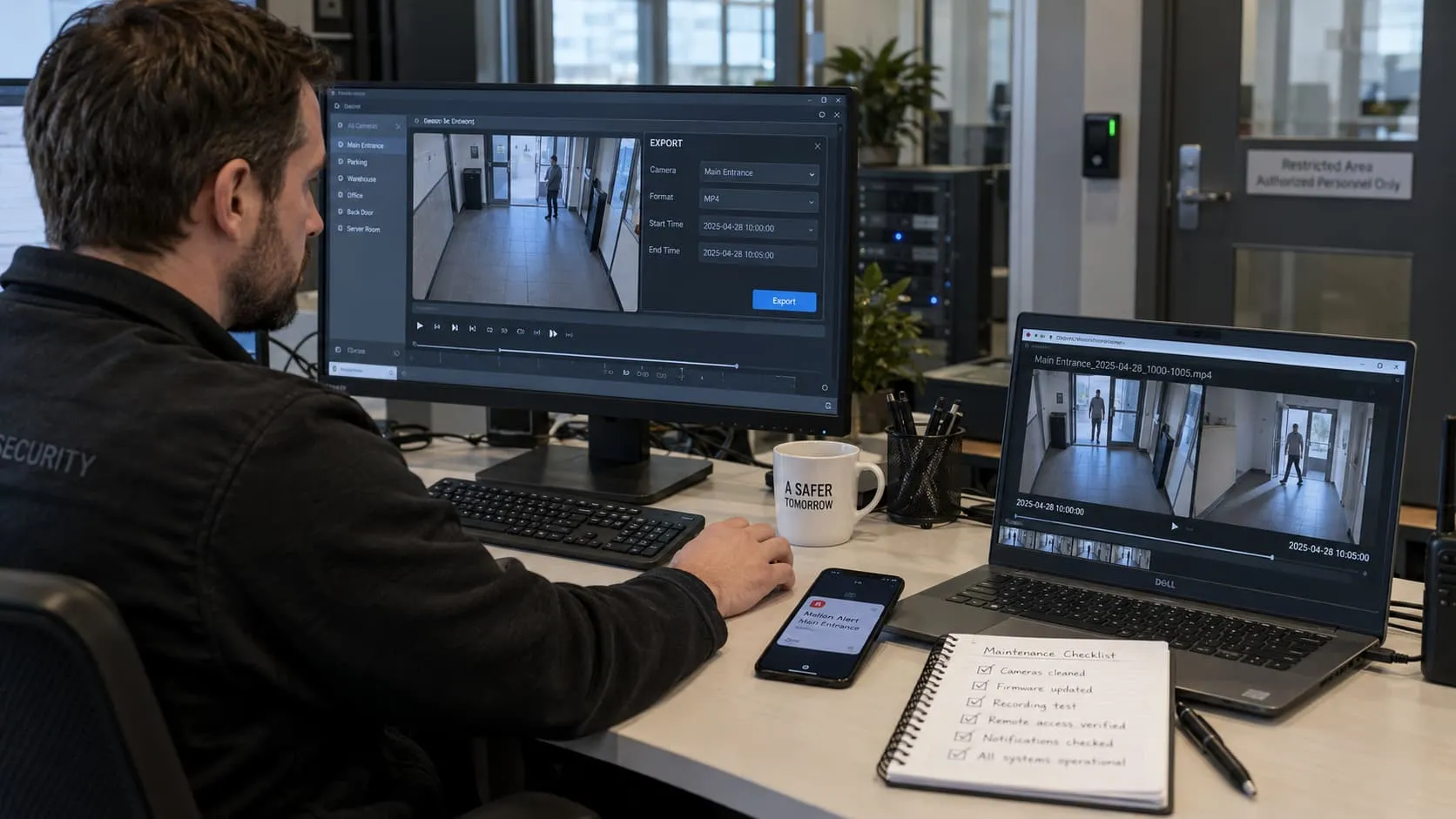
Исправная картинка с камеры не означает, что система сохраняет архив. После монтажа нужно регулярно проверять три результата: нужный момент записан, его можно найти и фрагмент можно открыть после выгрузки. Именно эти действия показывают, пригодна ли система для разбора события, а не только для просмотра территории в реальном времени.
Обслуживание видеонаблюдения удобно строить как короткий повторяемый регламент. Ответственный сотрудник выполняет доступные проверки, а инженер получает понятные симптомы и журнал. Периодичность зависит от объекта, цены пропуска записи и требований оборудования; универсальный график для любой системы здесь не заменяет согласованный план эксплуатации.
Разделите живое изображение и запись
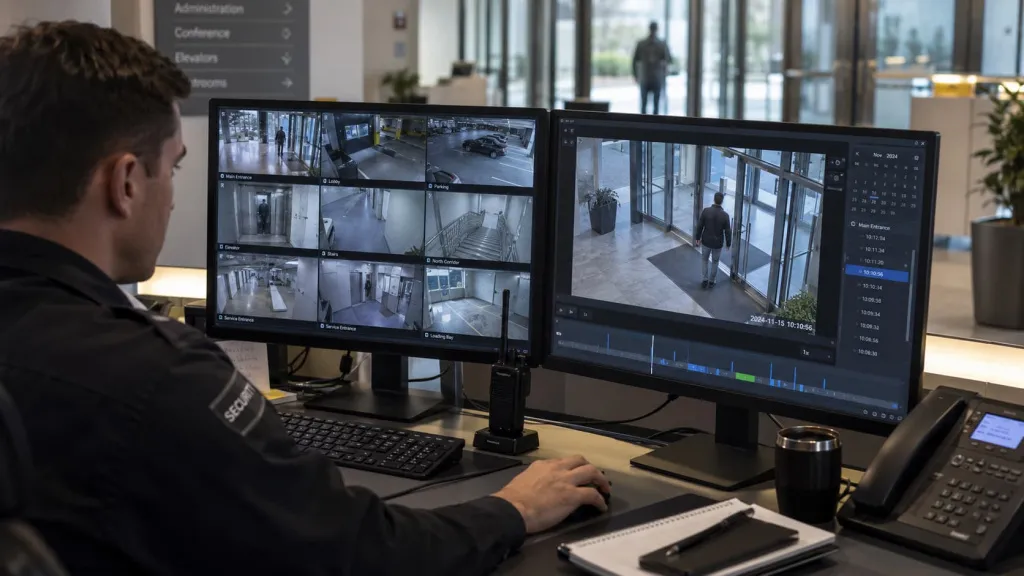
Откройте просмотр всех камер, затем отдельно перейдите в архив. Убедитесь, что каждая нужная камера присутствует в списке записи и сохраняет изображение по установленному режиму. Она может быть видна онлайн, но не записываться из-за настроек, заполнения носителя, ошибки пути хранения или изменения расписания. Проверка только экрана охраны этот сбой пропустит.
Выберите недавнее известное событие: проход ответственного сотрудника через контрольную зону или разрешённый тестовый проезд. Запишите время и найдите его в архиве. Сравните фактическое действие с сохранённым фрагментом. Такой тест не требует постановочного происшествия и позволяет проверить цепочку от камеры до записи на реальном объекте.
Схема монтажа описана в статье монтаж IP-видеонаблюдения. В эксплуатации задача другая: подтвердить, что установленная цепочка продолжает работать после изменения настроек, перезапуска и повседневной нагрузки. При заказе монтажа видеонаблюдения полезно сразу обсудить, кто будет выполнять эти проверки после сдачи.
Время должно совпадать на всех устройствах
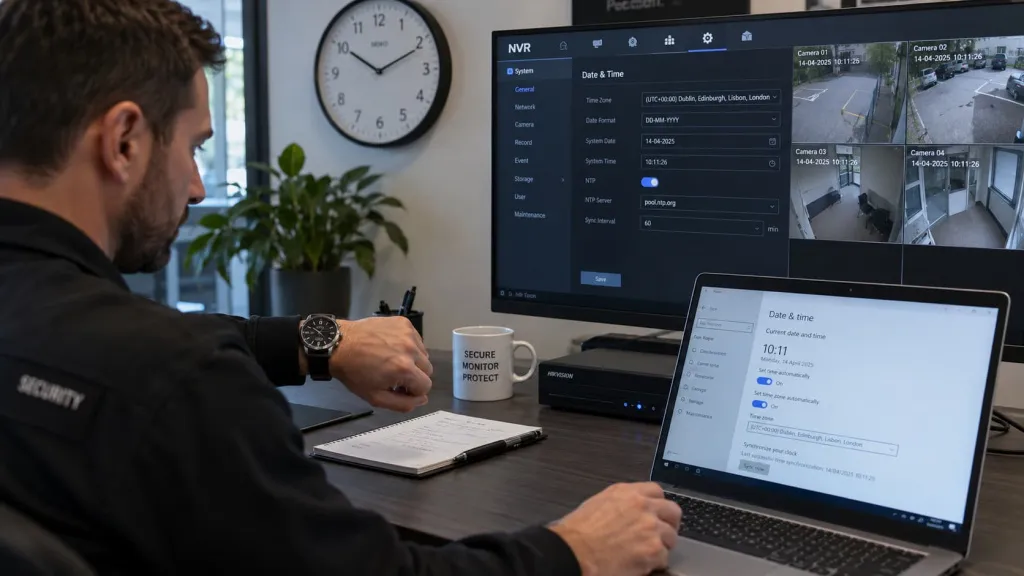
Сравните время камер, регистратора, сервера и рабочего места оператора. Ошибка часов затрудняет поиск и сопоставление записи с журналом доступа или кассовым событием. Разница в часовом поясе тоже способна выглядеть как отсутствие фрагмента. Назначьте согласованный источник времени и проверяйте состояние синхронизации по инструкции системы.
После отключения питания или изменения настроек повторите проверку. В руководствах оборудования, например AXIS P3715-PLVE, настройки времени связаны с записями и журналами, а состояние синхронизации показывается отдельно. Названия меню различаются, поэтому для своего регистратора используйте его документацию, а не пошаговую инструкцию для чужой модели.
Не исправляйте часы вслепую во время расследования. Сначала сохраните нужные записи и зафиксируйте обнаруженное расхождение. Если временная шкала уже сдвинута, поиск события может потребовать учёта старых настроек. Сотрудник должен знать, кому сообщить об ошибке времени и как сохранить материал до планового изменения конфигурации.
Проверьте качество изображения в нужных зонах
Обслуживание включает проверку задачи камеры. Убедитесь, что вход, стойка, проход или другой объект остаётся в кадре и различим при рабочем освещении. Переставленная мебель, новая вывеска, выросшие ветки и изменение подсветки могут сделать прежний ракурс бесполезным, хотя камера технически исправна и продолжает записывать.
Дневной тест дополните ночным там, где зона используется круглосуточно. Отметьте пересвет, размытость, отражения и загрязнение стекла. При просмотре архива оцените исходный поток, а не только уменьшенную мозаику. Удалённый дополнительный поток может выглядеть хуже записи; наоборот, хороший живой просмотр не подтверждает достаточное качество сохранённого архива.
Очистка и изменение крепления выполняются по инструкции с учётом доступа и безопасности. Не отправляйте неподготовленного сотрудника на лестницу или крышу ради «пятиминутной проверки». Если камеру повернули, зафиксируйте новый ракурс и повторите тест события. Обновлённое положение должно продолжать выполнять задачу, согласованную для этой зоны.
Контролируйте носители и глубину архива
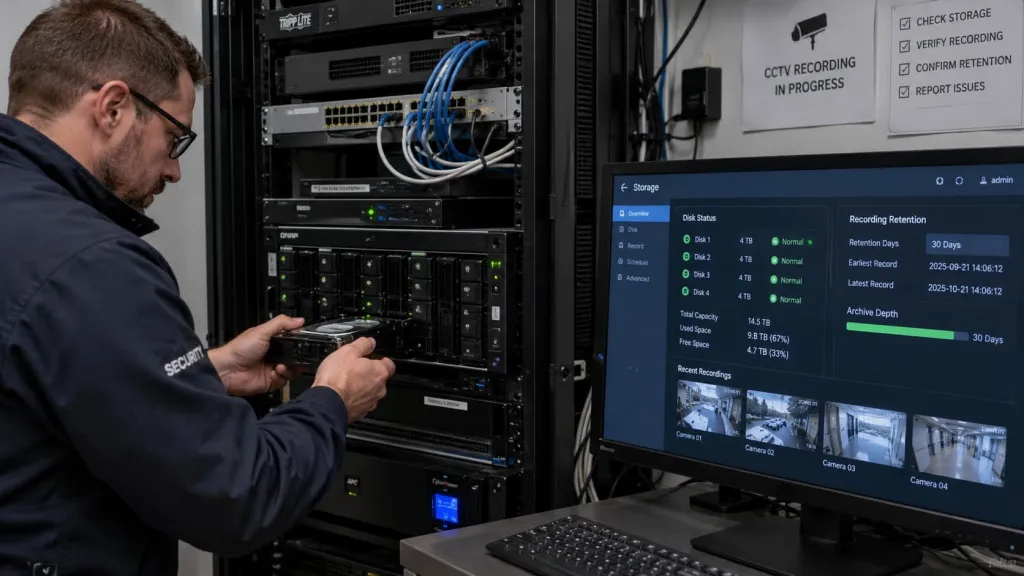
Проверьте сообщения регистратора о дисках, доступность хранилища и дату самой ранней записи по нужным камерам. Значение «диск установлен» не подтверждает его исправность, а свободное место не гарантирует требуемый срок хранения. При циклической записи старые фрагменты заменяются новыми; фактическая глубина зависит от числа камер, потоков, режимов и событий.
Не меняйте качество записи только ради увеличения срока без проверки изображения. Слишком сильное сжатие может сохранить больше дней, но убрать детали, ради которых установлена камера. Также учтите добавленные устройства: после расширения системы прежние настройки хранения могут давать меньшую глубину. Сопоставляйте срок и качество как два отдельных требования.
Облако и локальное хранение имеют разные зависимости, описанные в материале хранение записей с камер видеонаблюдения. В любом варианте проверьте реальный доступ к сохранённому периоду. Подписка, диск или сервер сами по себе не являются доказательством, что нужный фрагмент существует.
Выгрузка должна открываться отдельно
Выберите короткий тестовый фрагмент и выгрузите его штатным способом. Затем откройте файл на разрешённом рабочем месте, где будет выполняться разбор события. Проверьте начало и конец, изображение, время и необходимые каналы. Если требуется специальный проигрыватель, убедитесь, что его можно получить и использовать по установленному порядку.
Руководство AXIS Camera Station 5 отдельно рассматривает воспроизведение экспортированной записи и проверку подписи для поддерживаемого формата. У других систем набор функций отличается. Поэтому в вашем регламенте фиксируются реальные возможности: экспорт, требуемый проигрыватель, проверка целостности при наличии и место хранения исходного материала.
Выгрузка не должна оставаться на личной флешке сотрудника без правил доступа. Назначьте защищённое место и ответственного, ограничьте копирование по задаче. Если запись связана с инцидентом, сохраните исходный фрагмент до перезаписи архива и фиксируйте передачу по внутренней процедуре. Требования к использованию материалов согласует организация, включая ответственного за обработку данных.
Проверяйте доступы и оповещения
У каждого сотрудника должны быть права, соответствующие задаче. Охране может требоваться живой просмотр, руководителю — отдельные зоны, инженеру — настройки, а ответственному за инцидент — выгрузка. Общая административная учётная запись усложняет контроль действий и отзыв доступа. После ухода сотрудника или подрядчика его доступы проверяют и закрывают по принятому порядку.
Оповещение о потере камеры полезно только тогда, когда его получает человек, который знает, что делать. Проверьте адресата, канал уведомления и реакцию на тестовое событие. Для важных зон контролируют не только наличие камеры в сети, но и ошибки записи или хранения, если система поддерживает такие уведомления. Возможности уточняют по документации конкретного решения.
Учебный пример: камера доступна, но запись события отсутствует; сообщение об ошибке приходит на адрес бывшего администратора. Две отдельные проблемы — запись и обработка уведомлений — требуют двух действий. После исправления нужно снова выполнить контрольное событие и убедиться, что ответственный получает сообщение. Перезапуск регистратора без повторного теста не закрывает проверку.
Как вести журнал обслуживания
Для каждого обхода достаточно краткой записи: дата, ответственный, проверенные камеры, контрольное событие, ранняя дата архива, результат выгрузки и обнаруженные проблемы. Не превращайте журнал в формальность «всё исправно». Если какая-то зона не проверена ночью или нет доступа к архиву, это нужно указать отдельно и назначить дальнейшее действие.
Периодичность выберите по риску. Объекту с непрерывным потоком посетителей может требоваться более частый контроль важных зон, чем редко используемому помещению. Дополнительные проверки нужны после отключения питания, ремонта, смены сети, добавления камер и изменения хранения. Плановые работы назначают так, чтобы было понятно, какие записи могут временно отсутствовать.
Инженеру передавайте журнал, модель системы, время ошибки и исходные сообщения. Не прикладывайте административные пароли к обычному письму. После обслуживания сохраните актуальную схему, перечень устройств и результаты контрольного теста. Это позволяет следующему специалисту продолжить работу без восстановления истории по памяти охранника.
Проверка после перезапуска и изменений
После плановой перезагрузки регистратора проверьте возобновление записи по всем нужным камерам. Сохранённая конфигурация и доступная живая картинка не исключают задержку запуска хранения или ошибку отдельного потока. Выполните контрольное событие, найдите его в архиве и проверьте время. Такую проверку включают в закрытие работ, а не откладывают до первого реального инцидента.
Если добавили камеру или изменили качество потока, снова оцените загрузку хранения и фактическую глубину архива. Появление нового устройства может изменить нагрузку на сеть, сервер и носители. Старый успешный тест относится к прежней конфигурации. В журнале укажите дату изменения, новые параметры и проверенные сценарии.
Проверку отказа питания проводят только в согласованном режиме. Не выдёргивайте питание работающего хранилища ради бытового эксперимента. Инженер определяет безопасный способ, допустимую паузу и порядок запуска. Ответственный сотрудник подтверждает пользовательский результат после восстановления: изображение, запись, поиск и выгрузку.
В регламенте полезно отделить плановую паузу от непредвиденной потери записи. Сообщайте пользователям, какой период затрагивают работы, и сохраняйте важные фрагменты заранее. Если после обслуживания обнаружен незапланированный пропуск, оформите его как замечание с временем и действиями, а не скрывайте общей отметкой об исправности системы.
Короткий эксплуатационный чек лист
-
Все критичные камеры доступны и сохраняют запись.
-
Контрольное событие найдено в архиве.
-
Часы и часовой пояс согласованы.
-
Зоны различимы при нужном освещении.
-
Фактическая глубина архива соответствует задаче.
-
Выгруженный файл открывается и содержит нужный период.
-
Права и уведомления проверены, замечания назначены ответственным.
Частые вопросы
Почему камера показывает картинку но архив пустой
Живой просмотр и запись имеют разные настройки и зависимости. Проверьте режим записи, расписание, путь хранения и сообщения об ошибках. Используйте контрольное событие с известным временем, чтобы подтвердить результат после исправления.
Как часто проводить обслуживание
График зависит от объекта, оборудования и риска потери записи. Установите регулярные проверки и дополнительные тесты после изменений. Обещание одного одинакового интервала для любой системы не заменяет регламент эксплуатации.
Нужно ли проверять выгрузку если запись видна
Да: видимый архив и пригодный к воспроизведению отдельный файл — разные результаты. Проверьте формат, проигрыватель, временной диапазон и доступ на том рабочем месте, где материал будут использовать.
Можно ли считать облако полной резервной копией
Только после уточнения схемы и фактических возможностей услуги. Проверьте, какие данные передаются, как обрабатываются сбои связи и какой период доступен. Не переносите возможности одного облачного сервиса на другой.
Система полезна когда запись можно использовать
После монтажа назначьте ответственного и проверяйте полный цикл: событие, архив, выгрузка и открытие файла. Чтобы обсудить схему существующего объекта и возможности работ, подготовьте журнал проверок и обратитесь по направлению установки видеокамер. Состав обслуживания согласуйте отдельно для вашей системы.
